
Descarga Final Screen Capture – grabador de pantalla y herramienta de captura gratuita
Final Screen Capture es una utilidad ligera pero potente para grabar y capturar pantalla, diseñada para usuarios que necesitan una forma rápida y fiable de documentar lo que ocurre en su escritorio. Ya sea que estés creando una guía, capturando un error para soporte técnico o simplemente guardando un momento memorable de un juego, Final Screen Capture te ofrece la flexibilidad para tomar capturas de pantalla de alta resolución, grabar vídeos fluidos e incluso resaltar los movimientos del ratón y los clics en tiempo real. La interfaz es intencionalmente minimalista, permitiendo que incluso principiantes comiencen a capturar en cuestión de segundos, mientras que opciones avanzadas como edición por fotograma, indicadores de cursor personalizables y bitrate ajustable satisfacen a usuarios experimentados. Debido a que el software es gratuito, se ha convertido en una alternativa popular frente a herramientas comerciales más costosas, y sus actualizaciones regulares garantizan compatibilidad con las últimas versiones de Windows, macOS y Linux. En esta revisión exploraremos sus funciones principales, repasaremos el proceso de instalación, examinaremos los requisitos del sistema y evaluaremos sus ventajas y desventajas para ayudarte a decidir si Final Screen Capture es la adición adecuada a tu kit de productividad.
Características principales y beneficios
- Captura instantánea de pantalla completa o de una región específica.
- Grabación de vídeo en alta definición hasta 1080p con tasas de fotogramas ajustables.
- Seguimiento del cursor del ratón con indicadores visuales de clics.
- Atajos personalizables para iniciar/detener, capturar pantalla y pausar.
- Editor de vídeo básico integrado para recortar y añadir anotaciones.
- Soporte para múltiples fuentes de audio (sonido del sistema, micrófono o ambos).
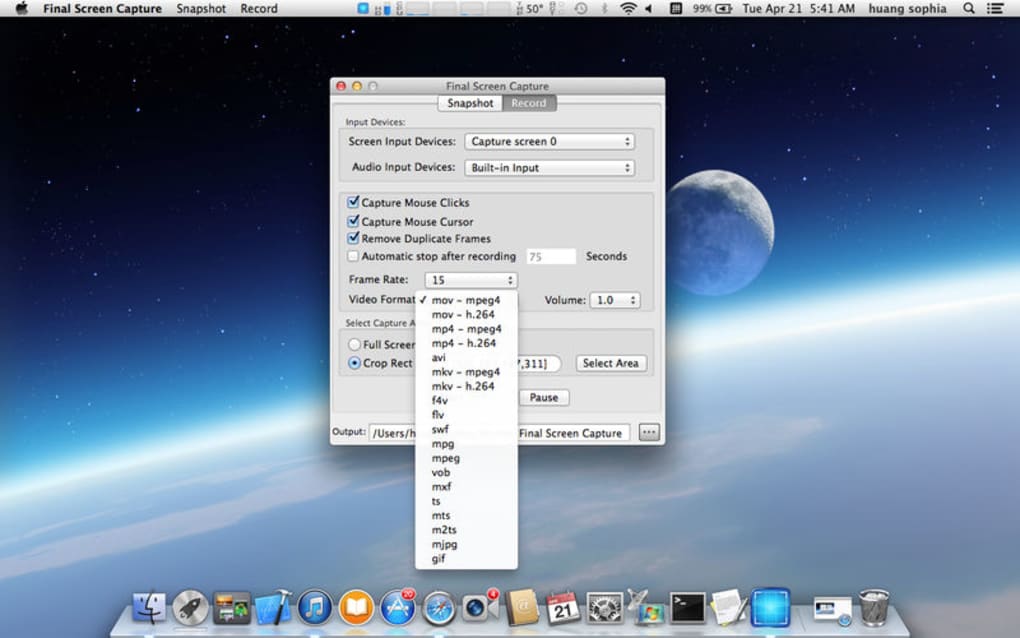
- Opciones de exportación para formatos PNG, JPEG, MP4, AVI y GIF.
- Nombres automáticos de archivos y carpetas de salida organizadas.
- Instalador ligero inferior a 15 MB, uso mínimo de memoria RAM.
- Actualizaciones gratuitas frecuentes que añaden nuevos códecs y arreglan errores.
Lo que realmente diferencia a Final Screen Capture es la integración fluida de la visualización de clics del ratón. Cuando activas la opción "indicador de clic", cada clic se destaca con un círculo breve o una onda, haciendo que sea cristalino para los espectadores dónde interactúas en la pantalla. Esta característica por sí sola es un juego de cambio para vídeos instructivos y demostraciones de software, eliminando la necesidad de superposiciones en postproducción.
El software también admite captura de audio simultánea, permitiéndote narrar mientras grabas, lo cual es esencial para creadores de tutoriales. Otro beneficio es la posibilidad de definir atajos personalizados, lo que significa que puedes iniciar una grabación o tomar una captura sin salir de la aplicación en la que estás trabajando. El editor integrado, aunque sencillo, ofrece suficiente funcionalidad para cortar secciones no deseadas, añadir subtítulos de texto y ajustar la velocidad de reproducción sin necesidad de exportar a un editor externo.
En conjunto, el conjunto de funciones equilibra simplicidad con suficiente profundidad para satisfacer tanto a usuarios casuales como profesionales que necesitan una herramienta fiable y gratuita.
Instalación, uso y compatibilidad
Poner en marcha Final Screen Capture es sencillo. Descarga el instalador desde el sitio web oficial y ejecuta el archivo .exe (Windows) o .dmg (macOS). El asistente guía a través de un proceso de instalación típico: acepta el acuerdo de licencia, elige la carpeta de destino y opcionalmente crea un acceso directo en el escritorio.
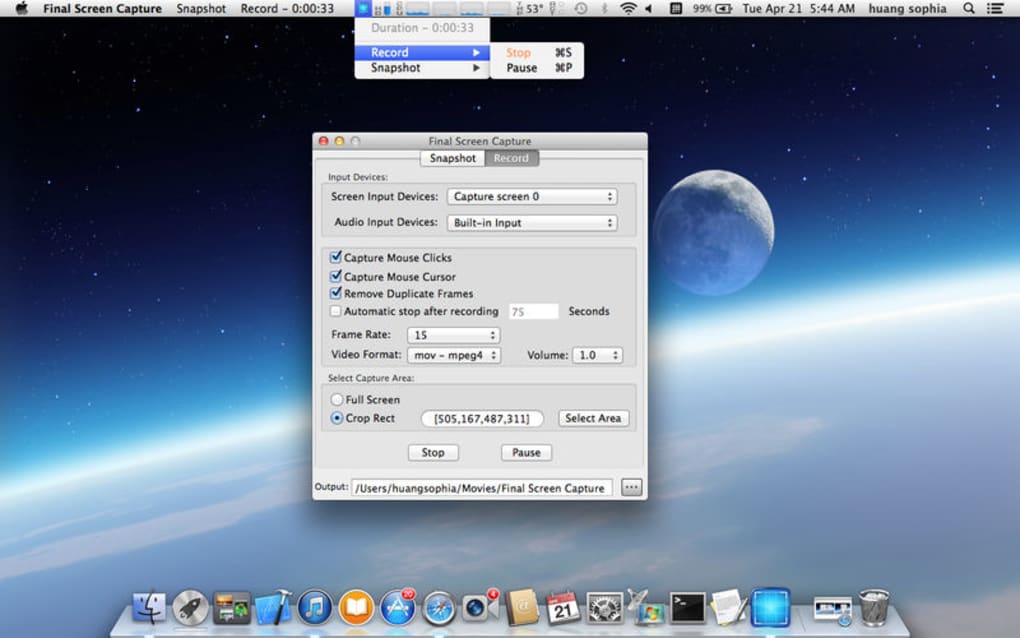
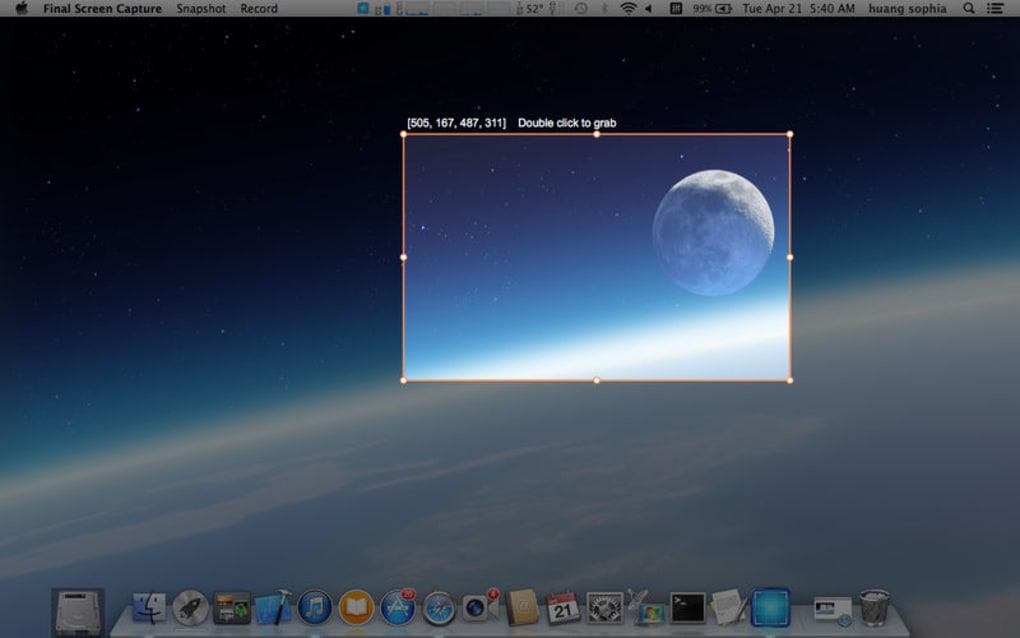
Tras la instalación, inicia la aplicación; la ventana principal muestra una barra de herramientas limpia con iconos para captura, grabación, configuración y ayuda. Para comenzar una captura, simplemente pulsa el botón "Grabar" o utiliza el atajo predeterminado (Ctrl + Mayús + R). Aparece una superposición rápida que te permite seleccionar el área de captura: pantalla completa, una ventana específica o un rectángulo personalizado.
Para capturas de pantalla, haz clic en el icono de cámara o pulsa Ctrl + Mayús + S. Todas las capturas se guardan automáticamente en la carpeta "FinalScreenCaptures" dentro de tu directorio Documentos, aunque puedes cambiar esta ubicación en el panel de Configuración.
La compatibilidad es amplia: Final Screen Capture funciona en Windows 7, 8, 10 y 11 (tanto 32-bit como 64-bit), macOS 10.13 y posteriores, y distribuciones populares de Linux como Ubuntu, Fedora y Debian. Los desarrolladores también ofrecen una versión limitada para Android para capturar pantallas móviles, aunque el conjunto completo de funciones de escritorio permanece exclusivo de Windows/macOS/Linux. Los requisitos del sistema son modestos: un procesador dual-core, 2 GB de RAM y 200 MB de espacio libre en disco son suficientes para uso básico. Para grabaciones de vídeo de alta resolución (1080p a 60 fps), se recomienda un CPU y GPU más potentes para evitar fotogramas perdidos. El software está firmado con un certificado de confianza, garantizando una experiencia de descarga e instalación segura, libre de publicidad o telemetría oculta.
Usar la herramienta es intuitivo. Tras seleccionar una región, puedes activar "Mostrar clics del ratón" y elegir el estilo visual (círculo, onda o contador numérico). El panel de grabación incluye un pequeño cronómetro, un medidor de nivel de audio y un botón de pausa.
Cuando termines, haz clic en "Detener" o pulsa el atajo nuevamente. El vídeo se procesa instantáneamente y aparece en la ventana de vista previa, donde puedes recortar los puntos inicial o final, añadir un subtítulo o ajustar el volumen. El archivo final se puede exportar directamente a MP4 (H.264) para máxima compatibilidad, o a AVI si necesitas un códec más antiguo.
La configuración de exportación —bitrate, tasa de fotogramas y tasa de muestreo de audio— es ajustable en el menú de Preferencias, dándote control sobre el tamaño del archivo frente a la calidad. En conjunto, la instalación y el flujo de trabajo diario están diseñados para que captures lo que necesitas sin luchar contra menús complejos.
Ventajas, desventajas y preguntas frecuentes
Ventajas
- Gratis sin costos ocultos ni marcas de agua.
- Arranque rápido y bajo impacto en el sistema.
- Los indicadores visuales de clics del ratón están integrados y altamente personalizables.
- Soporta múltiples fuentes de audio y atajos de teclado.
- Actualizaciones regulares mantienen la compatibilidad con nuevas versiones del sistema operativo.
Desventajas
- Las funciones avanzadas de edición de vídeo son limitadas comparadas con suites de pago.
- No hay soporte nativo para la integración con almacenamiento en la nube.
- La versión de Linux puede carecer de cierta pulcritud de interfaz presente en Windows/macOS.
- Las opciones de exportación están limitadas a formatos comunes; no hay creación directa de GIF.
- El soporte al cliente es comunitario en lugar de dedicado.
Preguntas frecuentes
¿Puedo capturar mi pantalla sin mostrar el cursor del ratón?
Sí. En el panel de Configuración, desactiva la opción "Mostrar cursor del ratón" antes de comenzar una grabación. El cursor se ocultará del vídeo final mientras sigue siendo utilizable durante la captura.
¿Final Screen Capture admite grabación en 4K?
La versión gratuita limita la resolución de vídeo a 1080p. Para capturar en 4K necesitarías actualizar a la edición premium, que actualmente está en beta.
¿Hay alguna forma de programar grabaciones?
La programación no está incluida en la versión gratuita. Sin embargo, puedes usar el Programador de tareas de Windows o Automator de macOS para lanzar la aplicación con argumentos de línea de comandos en una hora específica.
¿Puedo grabar desde múltiples monitores simultáneamente?
Sí. Cuando eliges "Pantalla completa", el software captura el área combinada del escritorio en todos los monitores conectados. También puedes seleccionar una región que abarque múltiples pantallas.
¿Es seguro descargar e instalar Final Screen Capture?
Absolutamente. El instalador está firmado digitalmente, se distribuye desde el sitio web oficial y está libre de publicidad o elementos no deseados. Siempre verifica que la URL de descarga termine con el dominio oficial.
Conclusión y llamado a la acción
Final Screen Capture ofrece un conjunto sorprendentemente robusto de herramientas para grabar pantalla y capturar pantallas por un precio completamente gratuito. Su destacado visualizador de clics del ratón, su ligero impacto en el sistema y su soporte multiplataforma lo convierten en una excelente opción para educadores, desarrolladores, jugadores y cualquier persona que necesite capturar su escritorio rápidamente y con seguridad. Aunque carece de la suite de edición profunda de competidores de pago, las funciones integradas de recorte y anotación son más que adecuadas para la mayoría de tareas cotidianas. Si buscas una solución sin complicaciones, confiable y que respete tu privacidad con actualizaciones regulares, descargar Final Screen Capture hoy probablemente cumplirá —y en muchos casos superará— tus expectativas.
¿Listo para comenzar a capturar? Descarga Final Screen Capture ahora y experimenta la comodidad de un grabador de pantalla de calidad profesional sin gastar un centavo.
Final Screen Capture impresiona con su interfaz intuitiva, rendimiento fiable y la capacidad única de destacar los clics del ratón en tiempo real. El modelo gratuito cubre todas las funciones esenciales para la mayoría de los usuarios, aunque los usuarios avanzados podrían eventualmente superar sus herramientas de edición básicas.







